
On reçoit une facture papier, on la scanne depuis l’imprimante multifonction, et le fichier atterrit dans le dossier Téléchargements avec un nom du type « Scan_20250614_001.pdf ». Trois semaines plus tard, on le cherche pendant dix minutes.
Le problème n’est jamais de scanner un document sur un ordinateur, c’est ce qui se passe juste après : le nommage, le tri, le rangement dans le bon dossier. Cet article se concentre sur la chaîne complète, du scan au classement automatique, pour que chaque fichier arrive directement là où on en aura besoin.
Scanner un document sur PC ou Mac : le flux le plus rapide
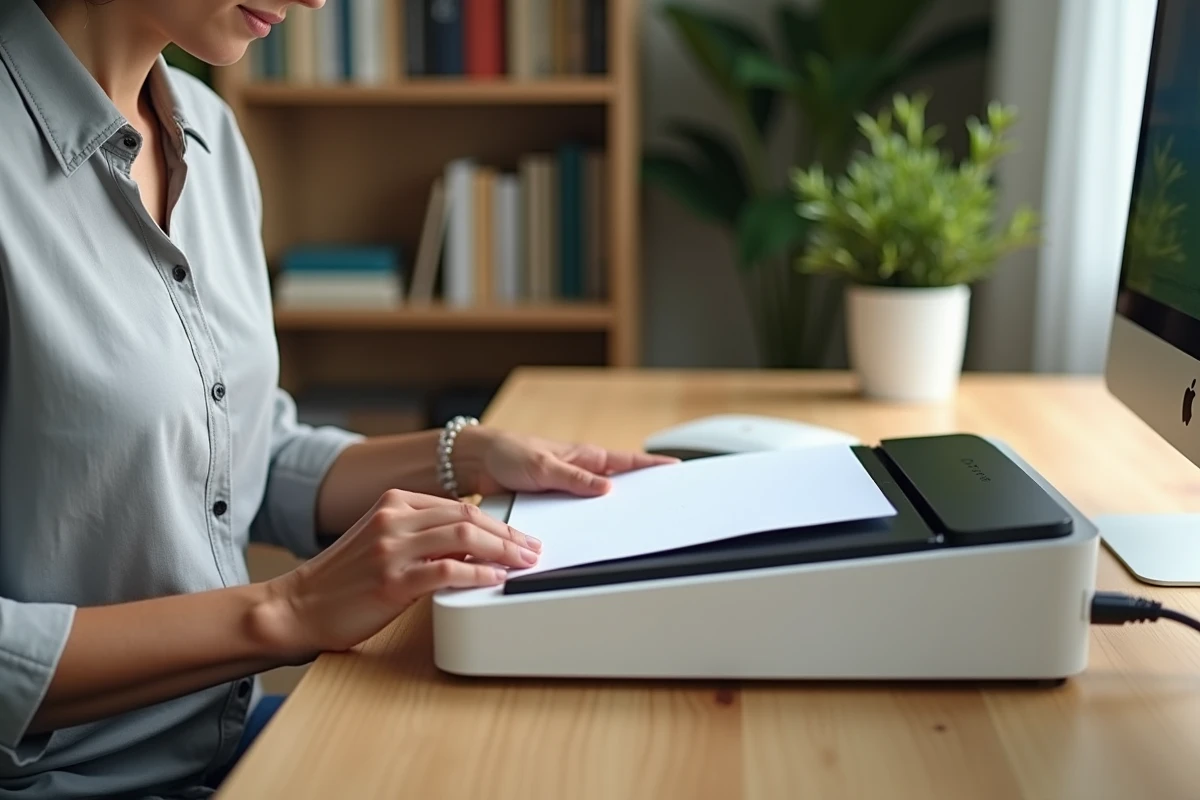
Avant de parler d’automatisation, il faut que le scan lui-même ne soit pas une corvée. Sur Windows, l’application Scanneur Windows (anciennement Scan Windows) détecte le scanneur connecté en USB ou en Wi-Fi et propose de choisir le format de sortie : PDF ou image. On sélectionne le type de fichier, on clique sur Numériser, c’est fait.
Sur Mac, l’utilitaire Transfert d’images joue le même rôle. Il reconnaît la plupart des appareils sans pilote supplémentaire. Le point à vérifier : choisir un dossier de destination précis plutôt que le Bureau. C’est ce réglage, souvent ignoré, qui conditionne toute la suite du classement.
Si on utilise une imprimante multifonction Wi-Fi (Brother, HP, Canon, Epson), le logiciel constructeur embarqué permet généralement de définir un dossier cible par défaut et un format de nommage. On y accède dans les paramètres de numérisation du logiciel. Configurer ce dossier une seule fois évite de déplacer manuellement chaque fichier après coup.
Nommage automatique des fichiers PDF après numérisation
Un fichier nommé « Scan001.pdf » ne sert à rien six mois plus tard. La première brique d’automatisation, c’est le nommage. Deux approches fonctionnent selon le volume de documents.
Renommage par le logiciel de numérisation
La plupart des logiciels constructeurs (et des utilitaires comme NAPS2, gratuit et open source) permettent de définir un modèle de nom. On configure un préfixe, la date au format AAAA-MM-JJ et un compteur. Résultat : « Facture_2025-06-14_001.pdf ». C’est basique, mais un nommage horodaté rend chaque fichier retrouvable par tri chronologique.
Renommage intelligent par OCR
Pour aller plus loin, des outils de reconnaissance optique de caractères (OCR) analysent le contenu du document scanné et en extraient des mots-clés pour nommer le fichier. Adobe Acrobat propose cette fonction lors de la création d’un PDF à partir d’un scan. Des solutions plus légères comme NAPS2 intègrent aussi un moteur OCR.
Le principe : le logiciel lit le texte du document, identifie un titre ou un numéro de facture, et propose un nom cohérent. Les retours varient sur ce point selon la qualité du scan et la lisibilité du document d’origine, mais sur des factures imprimées ou des courriers administratifs, le résultat est fiable.
Classement automatique dans les bons dossiers avec un scanner
C’est la partie que les guides habituels survolent. Scanner et nommer correctement, c’est bien. Ranger le fichier dans le bon dossier sans intervention manuelle, c’est ce qui fait gagner du temps au quotidien.
Profils de numérisation par type de document
La méthode la plus accessible consiste à créer plusieurs profils de numérisation dans le logiciel de son scanneur. Chaque profil pointe vers un dossier différent :
- Un profil « Factures » qui envoie les fichiers dans Documents/Factures/2025
- Un profil « Administratif » qui cible Documents/Courriers
- Un profil « Photos » qui redirige vers Images/Numérisations en JPEG haute résolution
On choisit le profil avant de lancer le scan. C’est un geste de deux secondes qui remplace un tri manuel après coup. Créer trois à cinq profils couvre la majorité des besoins d’un foyer ou d’un indépendant.
Automatisation via des règles de dossier
Sur Windows, l’outil Power Automate (intégré à Windows 10 et 11) permet de créer un flux simple : quand un fichier PDF arrive dans un dossier « À classer », le système le déplace vers un sous-dossier en fonction de mots-clés dans le nom du fichier. On combine cela avec le nommage automatique décrit plus haut.
Sur Mac, Automator ou les Raccourcis (macOS Monterey et versions suivantes) offrent la même logique. On crée une action « surveiller un dossier » qui déclenche un déplacement ou un renommage selon des critères définis.

Scanner un document depuis un smartphone vers un dossier cloud
On n’a pas toujours le scanneur sous la main. Le smartphone devient alors le capteur, et le cloud le système de classement. Google Drive sur Android intègre un scanner avec détection automatique des bords du document et correction de la perspective. Le fichier PDF généré arrive directement dans Drive, dans le dossier de son choix.
L’intérêt récent : Google Drive propose désormais un pré-classement assisté par IA qui suggère un dossier cible en fonction du contenu détecté. On définit un dossier d’accueil par défaut (par exemple « À classer »), et l’application recommande ensuite un emplacement plus précis. Ce fonctionnement réduit les manipulations entre la prise de vue et le rangement final.
Sur iPhone, l’app Fichiers intègre aussi un scanner. Le document scanné peut être sauvegardé dans iCloud Drive, dans un dossier prédéfini. La synchronisation avec un Mac est immédiate.
Arborescence de dossiers : la structure qui tient dans le temps
L’automatisation ne fonctionne que si l’arborescence de destination est logique et stable. On constate souvent le même piège : des dossiers trop profonds ou trop spécifiques qui finissent abandonnés.
Une structure efficace pour les documents personnels ou d’un indépendant repose sur deux niveaux maximum :
- Premier niveau : catégorie (Factures, Santé, Banque, Contrats, Véhicule)
- Second niveau : année (2024, 2025)
- Pas de troisième niveau sauf volume réellement élevé (comptabilité d’entreprise par exemple)
Deux niveaux de dossiers et un nommage daté suffisent pour retrouver n’importe quel document en quelques secondes. La recherche intégrée à l’explorateur Windows ou au Finder fait le reste, à condition que l’OCR ait été activé lors du scan pour rendre le contenu du PDF cherchable.
Le point souvent négligé : penser à activer l’option « PDF avec recherche » ou « PDF/A » dans les paramètres de numérisation. Sans OCR, le fichier est une simple image, et aucune recherche par mot-clé ne fonctionnera dessus.
Tout ce flux, du scanner au dossier final, prend moins de cinq minutes à configurer une première fois. Ensuite, chaque document scanné suit le même chemin sans qu’on ait à y penser. C’est la configuration initiale qui fait la différence, pas l’outil choisi.