
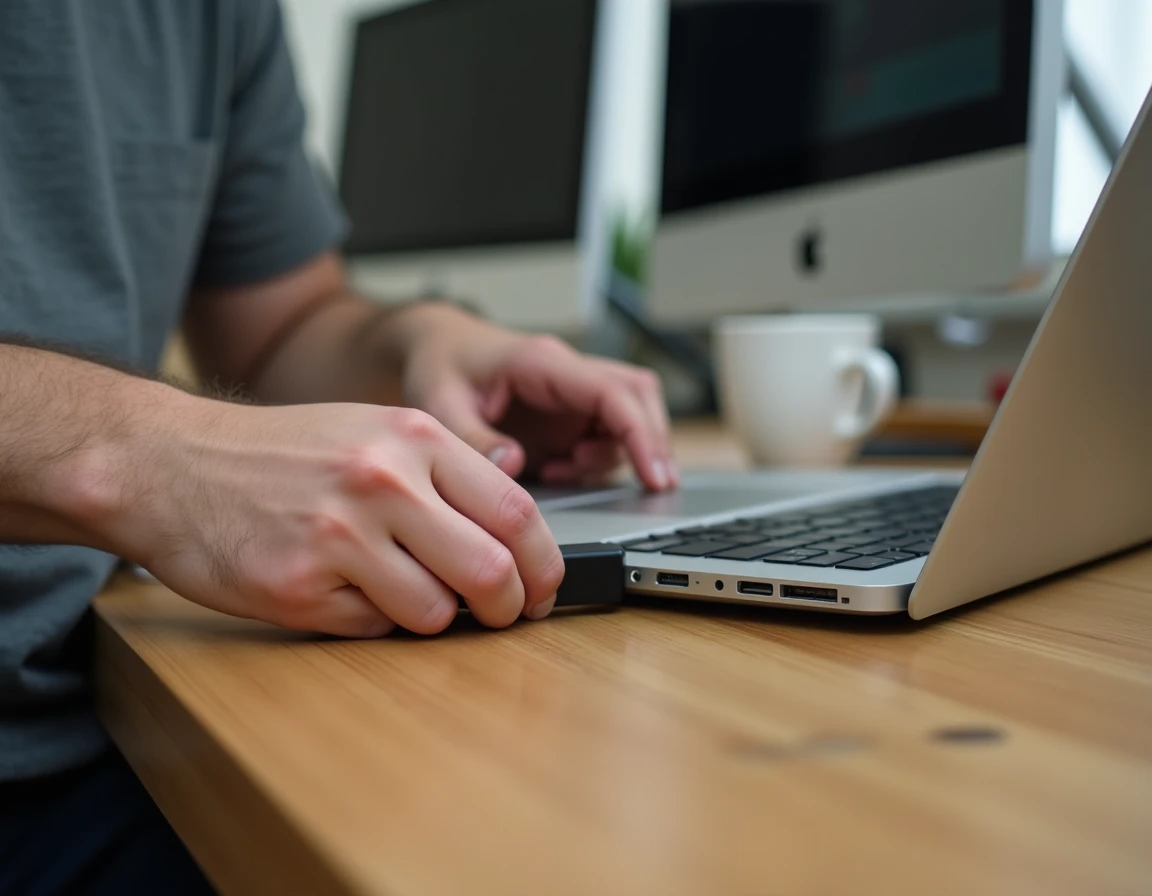
Un Mac qui refuse de démarrer après une mise à jour ratée, un SSD remplacé sans partition de récupération, ou simplement un réseau Wi-Fi trop instable pour lancer la récupération en ligne : dans ces situations, une clé USB bootable macOS règle le problème en quelques minutes. On prépare le support une fois, et il sert à réinstaller macOS sur n’importe quel Mac compatible, sans dépendre d’une connexion internet.
Récupération macOS intégrée ou clé USB : quand le choix se pose vraiment
Apple met en avant la récupération macOS intégrée comme méthode principale pour réinstaller le système. Sur un Mac récent connecté en filaire ou en Wi-Fi stable, cette approche fonctionne bien. Le Mac télécharge l’installateur directement depuis les serveurs Apple, et la procédure se déroule sans support externe.
Le problème apparaît dès que le contexte s’écarte du cas idéal. Un atelier qui doit réinstaller plusieurs machines d’affilée ne peut pas se permettre de retélécharger l’installateur à chaque fois. Un Mac sans accès réseau (déplacement, zone blanche, panne du routeur) rend la récupération en ligne tout simplement inutilisable.
La documentation Apple elle-même réserve la clé amorçable à ces cas précis : installation sur plusieurs Mac, absence de réseau, ou partition de récupération défaillante. En pratique, on constate que ces situations arrivent plus souvent qu’on ne le pense, surtout sur des Mac un peu anciens dont la partition Recovery a été corrompue ou supprimée lors d’un remplacement de disque.
Compatibilité installateur macOS et Mac cible : le piège fréquent
Avant de préparer quoi que ce soit, il faut vérifier un point que beaucoup de tutoriels survolent : l’installateur complet doit être téléchargé depuis un Mac compatible avec la version visée. Apple le précise dans sa documentation sur les programmes d’installation amorçables.
Concrètement, si on veut créer une clé avec macOS Ventura, on doit télécharger l’installateur depuis un Mac capable de faire tourner Ventura, ou au minimum depuis un Mac sous une version suffisamment récente pour accéder à ce téléchargement via l’App Store ou le Terminal. Télécharger l’installateur depuis un vieux Mac sous High Sierra pour installer Sequoia sur un Mac récent ne fonctionnera pas.
Pour les versions antérieures à macOS High Sierra, Apple impose en plus de créer le programme d’installation depuis un Mac qui exécutait déjà cette ancienne version. Les retours varient sur ce point selon les configurations, mais mieux vaut s’y conformer pour éviter les erreurs de compatibilité au moment du boot.
Ce qu’il faut réunir avant de commencer
- Un Mac fonctionnel sous une version de macOS compatible avec l’installateur souhaité, pour lancer le téléchargement et exécuter la commande Terminal
- Une clé USB d’au moins 16 Go (l’installateur de macOS récent dépasse largement les 12 Go), formatée en Mac OS étendu (journalisé) via l’Utilitaire de disque, avec un schéma de partition GUID
- Le fichier « Install macOS [version].app » complet, téléchargé depuis l’App Store ou via le lien officiel Apple, sans l’exécuter ni le laisser s’ouvrir automatiquement après téléchargement
Créer la clé USB bootable macOS avec Terminal
On renomme la clé USB (par exemple « MyVolume ») pour simplifier la commande. Ensuite, on ouvre Terminal et on colle la commande createinstallmedia fournie par Apple, adaptée à la version de macOS choisie. Le schéma est toujours le même :
sudo /Applications/Install\ macOS\ [Version].app/Contents/Resources/createinstallmedia --volume /Volumes/MyVolume
Terminal demande le mot de passe administrateur, puis confirmation. Le processus efface la clé, copie l’installateur et rend le volume amorçable. Compter une vingtaine de minutes selon la vitesse de la clé USB.
Pas besoin de logiciel tiers, pas besoin de fichier ISO à proprement parler. Apple fournit directement l’application d’installation qui contient tout le nécessaire. Les termes « ISO macOS » qu’on retrouve souvent dans les recherches correspondent en réalité à cette image disque intégrée dans le fichier .app, que la commande createinstallmedia extrait et copie sur la clé.
Démarrage depuis la clé USB : Mac Intel et Apple Silicon
La procédure de boot diffère selon le processeur du Mac. Sur un Mac Intel, on maintient la touche Option (Alt) enfoncée au démarrage pour afficher le sélecteur de disque, puis on choisit la clé USB.
Sur un Mac Apple Silicon (puce M1, M2, M3 ou ultérieure), on maintient le bouton d’alimentation enfoncé jusqu’à voir apparaître les options de démarrage. La clé apparaît parmi les volumes disponibles.
Sécurité de démarrage sur Apple Silicon
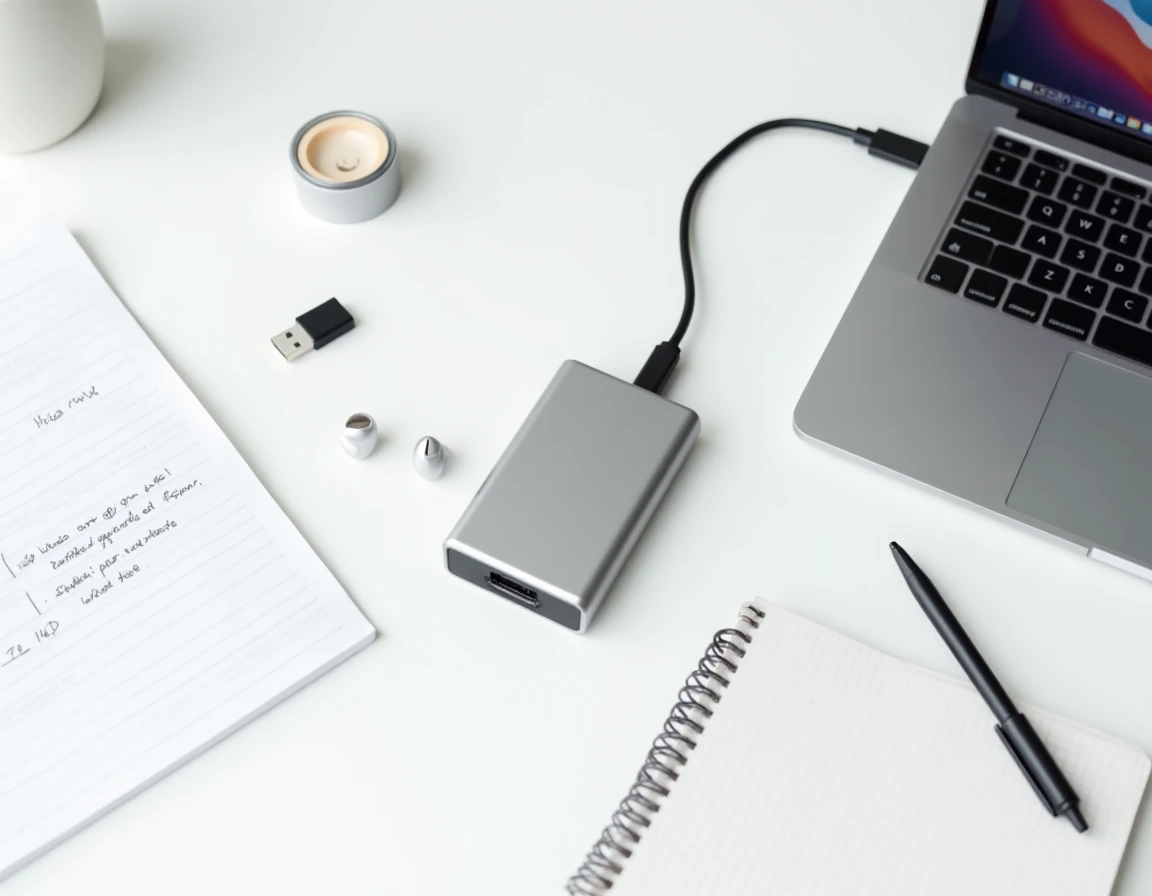
Les Mac Apple Silicon imposent des règles plus strictes. Par défaut, le démarrage depuis un support externe est désactivé. Il faut d’abord passer par la récupération macOS pour accéder à Startup Security Utility et autoriser le démarrage depuis un support externe. Sans cette étape, le Mac ignorera la clé USB, même correctement préparée.
Ce verrouillage n’existe pas sur les Mac Intel standards (sauf ceux équipés de la puce T2, qui ont leur propre utilitaire de sécurité). C’est un point à anticiper avant de se retrouver devant un Mac qui refuse de booter sur la clé qu’on vient de préparer.
Garder sa clé USB d’installation macOS à jour
Une clé préparée avec macOS Monterey ne servira pas à installer Sequoia. Chaque version majeure nécessite sa propre clé, ou au minimum une mise à jour du contenu. On peut reformater la clé et relancer la procédure avec un nouvel installateur à chaque sortie de version majeure.
- Étiqueter physiquement la clé avec la version de macOS et la date de création pour éviter toute confusion
- Stocker la clé dans un endroit accessible mais protégé (tiroir de bureau, trousse d’outils), pas au fond d’un carton
- Vérifier une fois par an que la clé fonctionne toujours en testant un boot sur un Mac compatible
Pour les environnements où plusieurs modèles de Mac coexistent (association, petite entreprise, atelier de réparation), préparer deux ou trois clés couvrant les versions encore supportées par le parc évite de perdre du temps le jour où un Mac tombe en panne. Une clé USB bootable macOS bien étiquetée et testée reste l’outil de dépannage le plus fiable quand la récupération intégrée ne répond plus.