


Convertir des pixels en centimètres pour une diapositive PowerPoint ne garantit pas, à lui seul, une image nette à l’écran ou en projection. La netteté dépend d’un paramètre souvent ignoré : la résolution réellement conservée par PowerPoint après insertion.
Un fichier bitmap de bonnes dimensions peut malgré tout apparaître flou si la compression interne l’a dégradé, ou si l’image a été étirée au-delà de sa taille native. Cet article mesure les seuils concrets et compare deux approches, bitmap et vectoriel, pour identifier ce qui provoque le flou et ce qui l’élimine.
Résolution conservée par PowerPoint selon le profil de compression
PowerPoint dans Microsoft 365 applique une compression aux images insérées. L’interface expose plusieurs profils de qualité, chacun associé à une densité de pixels par pouce (ppi) différente.
| Profil de compression | Résolution conservée | Usage recommandé |
|---|---|---|
| 96 ppi | Envoi par messagerie, fichier léger | |
| Web | 150 ppi | Partage en ligne, écran standard |
| 220 ppi | Impression papier, poster | |
| High fidelity | Résolution d’origine | Projection grand format, qualité maximale |
Ce tableau change la façon de penser la conversion pixels vers cm. Une image de bonne taille en pixels peut descendre à 96 ppi si le profil Email est actif, ce qui la rend floue dès qu’elle occupe une surface importante sur la diapositive.
Le profil de compression prime sur la taille en pixels du fichier source. Vérifier ce réglage avant d’insérer une image est plus efficace que de recalculer des dimensions en centimètres.
Pixels en cm sur une diapositive : le calcul et ses limites
La formule de conversion repose sur la résolution cible. Pour obtenir la taille physique en centimètres, on divise le nombre de pixels par la résolution (en ppi), puis on multiplie par 2,54. Sur une diapositive 16:9 standard, la surface utile avoisine 33,87 cm sur 19,05 cm.

Le piège se situe dans l’étape suivante. Vous calculez qu’une image de 1920 pixels de large couvre la largeur de la diapositive. Vous l’insérez. PowerPoint la compresse selon le profil actif. Si ce profil est Web (150 ppi), la qualité effective chute par rapport à ce que promettait le calcul initial.
Recalculer la taille en cm n’a de sens qu’en connaissant la résolution finale après compression. Sans cette donnée, le calcul reste théorique et le flou persiste à la projection.
Quand le calcul fonctionne correctement
Le calcul pixels vers cm reste fiable dans deux cas précis :
- Le profil High fidelity est activé, ce qui conserve la résolution d’origine du fichier sans recompression
- L’image est insérée à sa taille native (100 %), sans étirement ni réduction dans PowerPoint
- Le fichier source dépasse la résolution nécessaire pour couvrir la surface prévue sur la diapositive, avec une marge de sécurité
En dehors de ces conditions, le résultat visuel ne correspond pas au calcul théorique.
Image bitmap vs graphique vectoriel SVG : la vraie prévention du flou
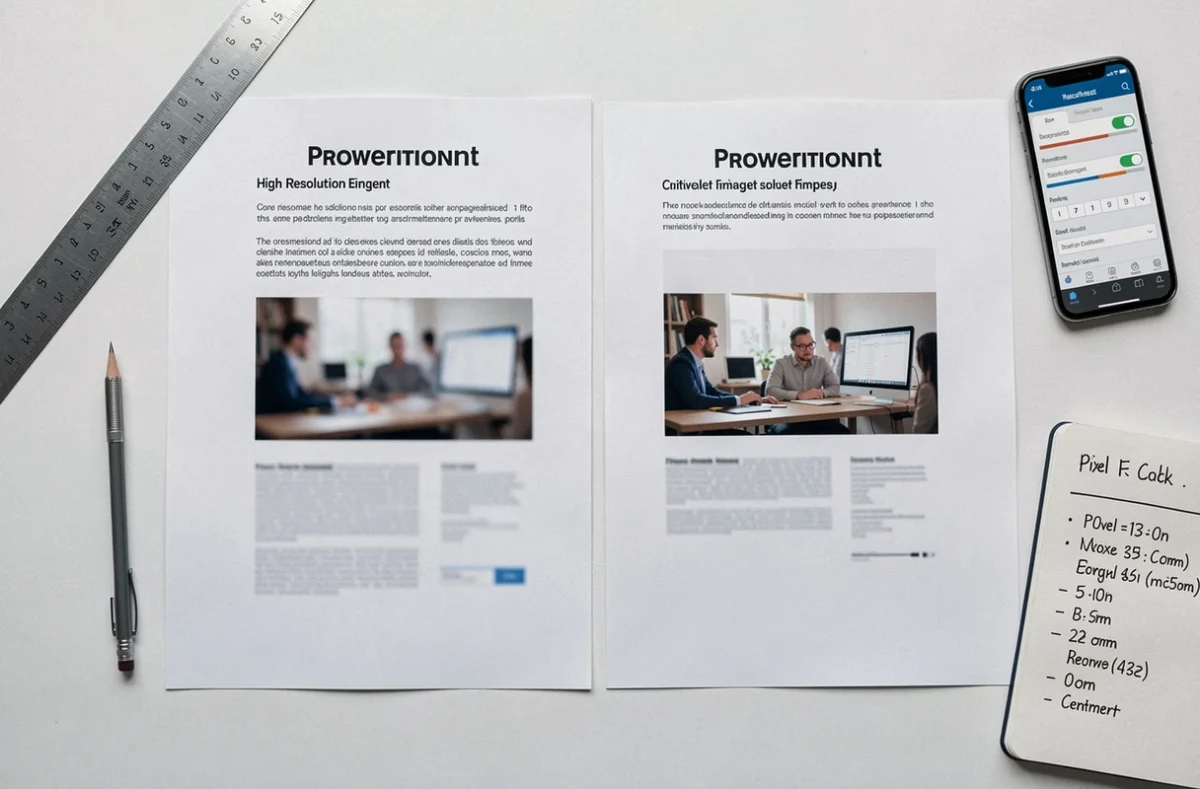
Convertir des pixels en centimètres ne concerne que les images bitmap (JPEG, PNG, TIFF). Ces formats stockent une grille fixe de pixels. Agrandir cette grille au-delà de sa taille native produit du flou, car le logiciel interpole des pixels qui n’existaient pas dans le fichier d’origine.
Les graphiques vectoriels fonctionnent différemment. Un fichier SVG décrit des formes par des coordonnées mathématiques. Un SVG reste net quelle que soit la taille d’affichage, car il n’y a pas de grille de pixels à étirer.
PowerPoint dans Microsoft 365 et les versions 2019/2021 prend en charge l’insertion et l’édition de fichiers SVG. Ce support change la donne pour tous les éléments graphiques qui ne sont pas des photographies : logos, icônes, schémas, diagrammes, graphiques de données.
Quand utiliser chaque format
- Photographies, captures d’écran, rendus 3D : bitmap obligatoire. Privilégier le PNG pour les captures et le JPEG haute qualité pour les photos. Activer le profil High fidelity
- Logos, icônes, pictogrammes : SVG systématiquement. Aucune conversion pixels/cm nécessaire, aucun risque de flou
- Graphiques et diagrammes : les créer directement dans PowerPoint ou les exporter en SVG depuis l’outil source (Excel, Illustrator, Figma). Éviter l’export en PNG qui fige la résolution
- Texte incrusté dans une image : toujours vectoriel ou natif PowerPoint. Un texte rastérisé en bitmap devient illisible dès qu’on zoome
Remplacer les bitmaps par des SVG partout où c’est possible élimine le problème de conversion pixels/cm pour ces éléments. La question de la résolution disparaît.
Réglages PowerPoint pour préserver la netteté des bitmaps
Pour les photographies et autres contenus bitmap qui ne peuvent pas être vectorisés, plusieurs réglages dans PowerPoint contrôlent la qualité finale.
Le paramètre de compression par défaut se trouve dans les options avancées du logiciel. Passer de Web ou Email à High fidelity empêche la dégradation automatique à l’insertion. Ce réglage s’applique à l’ensemble du fichier de présentation.
Au moment de l’enregistrement, PowerPoint peut aussi recompresser les images. L’option « Ne pas compresser les images dans le fichier » préserve la qualité au prix d’un fichier plus lourd. Pour une présentation destinée à la projection sur grand écran, ce compromis est acceptable.
Désactiver la compression automatique est plus fiable que de surdimensionner les images sources. Insérer une photo de plusieurs milliers de pixels ne sert à rien si PowerPoint la réduit ensuite à 96 ppi.
Accessibilité et texte alternatif
Une image nette mais sans description reste problématique dans un contexte professionnel. Les guides Microsoft rappellent que chaque image non décorative doit recevoir un texte alternatif pour les lecteurs d’écran. Soigner la résolution et l’accessibilité relève du même objectif : une présentation lisible par tous les publics, sur tous les supports.
La conversion pixels vers centimètres garde son utilité pour dimensionner des photographies avant insertion. En revanche, elle ne constitue qu’une partie de la chaîne de netteté. Le profil de compression actif dans PowerPoint, le choix entre bitmap et vectoriel, et la désactivation de la recompression à l’enregistrement pèsent davantage sur le résultat final que le calcul de dimensions seul.